Sistema de administración para transporte de cereales
Cómo cargar contravales y vales, facturar con ARCA, cobrar con recibos y llevar las cuentas corrientes de choferes y clientes y la caja del día.
1Para empezar
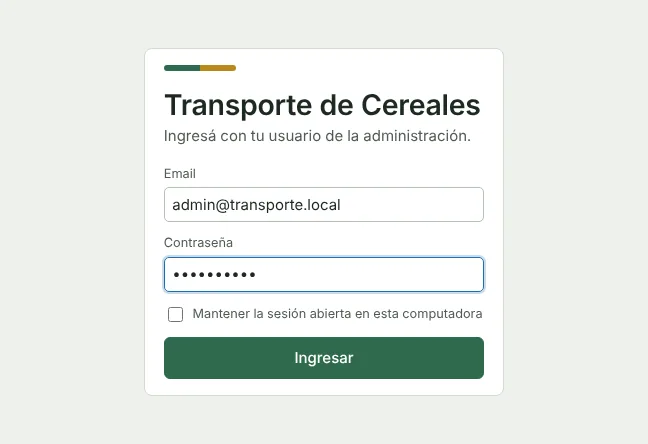
Ingresar
El sistema se usa desde el navegador (Chrome, Edge o Firefox). Cada persona entra con su correo y su contraseña. La primera vez, o después de que un administrador te cargue una contraseña provisoria, el sistema te pide elegir una nueva antes de seguir. Cinco contraseñas incorrectas seguidas bloquean el usuario 15 minutos. Para salir, usá Salir al pie del menú, sobre todo si la computadora es compartida.
Quién puede hacer qué
Cada usuario tiene un perfil, y el perfil define qué pantallas ve y qué botones puede usar. El sistema trae cuatro, que se pueden ajustar o copiar para armar otros (ver Usuarios, perfiles y auditoría):
| Perfil | Puede |
|---|---|
| Administrador | Todo, siempre: también usuarios, perfiles, auditoría, datos de la empresa y ARCA. |
| Administración | Toda la operación, incluidas las anulaciones, reabrir la caja y ver la rentabilidad. No entra a Administración. |
| Operador | La carga de todos los días: contravales, vales, facturas, notas, recibos y caja. No anula, no ve la rentabilidad ni reabre la caja. |
| Consulta | Solo mira comprobantes, cuentas corrientes y caja, sin cargar nada. |
En Mi cuenta (al pie del menú) cada uno cambia su contraseña y ve la lista de lo que su perfil le permite.
La pantalla de inicio
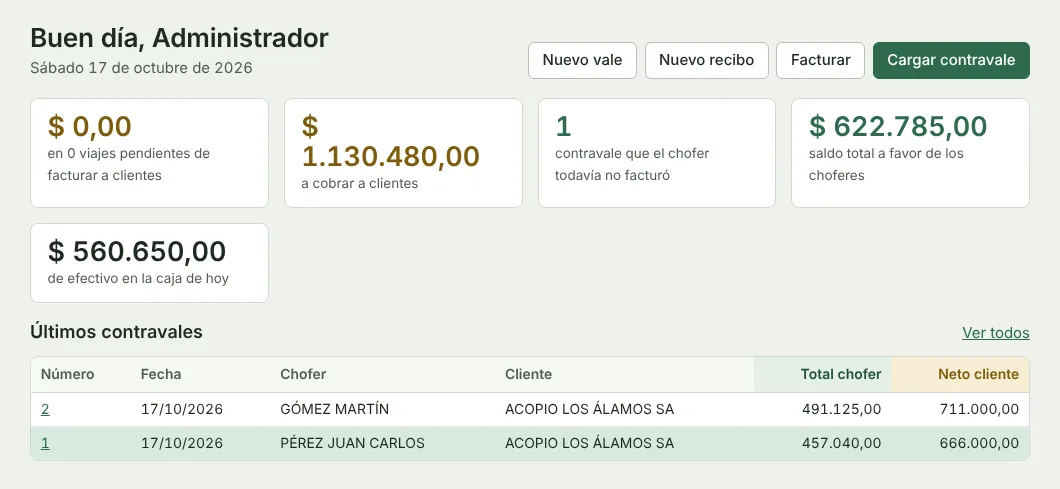
Al entrar se ve un resumen del día: viajes pendientes de facturar, lo que hay para cobrar a clientes, contravales que los choferes todavía no facturaron, el saldo total a favor de los choferes y el efectivo en la caja. Los botones de arriba llevan directo a lo más usado: Nuevo vale, Nuevo recibo, Facturar y Cargar contravale.
Colores que se repiten en todo el sistema
- Verde: todo lo del chofer (lo que se le acredita, su cuenta, sus contravales ya facturados).
- Dorado: todo lo del cliente (lo que se le factura, lo cobrado en parte).
- Tachado: comprobante anulado. Nada se borra; la anulación queda registrada con fecha y usuario.
Cómo escribir los números
- Escribí los importes y kilos sin puntos: el sistema agrega el separador de miles mientras escribís (
29500se ve como 29.500). - Los decimales van con coma: 210,5 km. El punto del teclado numérico escribe una coma, así que podés usarlo directamente.
- En los formularios largos, Enter pasa al campo siguiente.
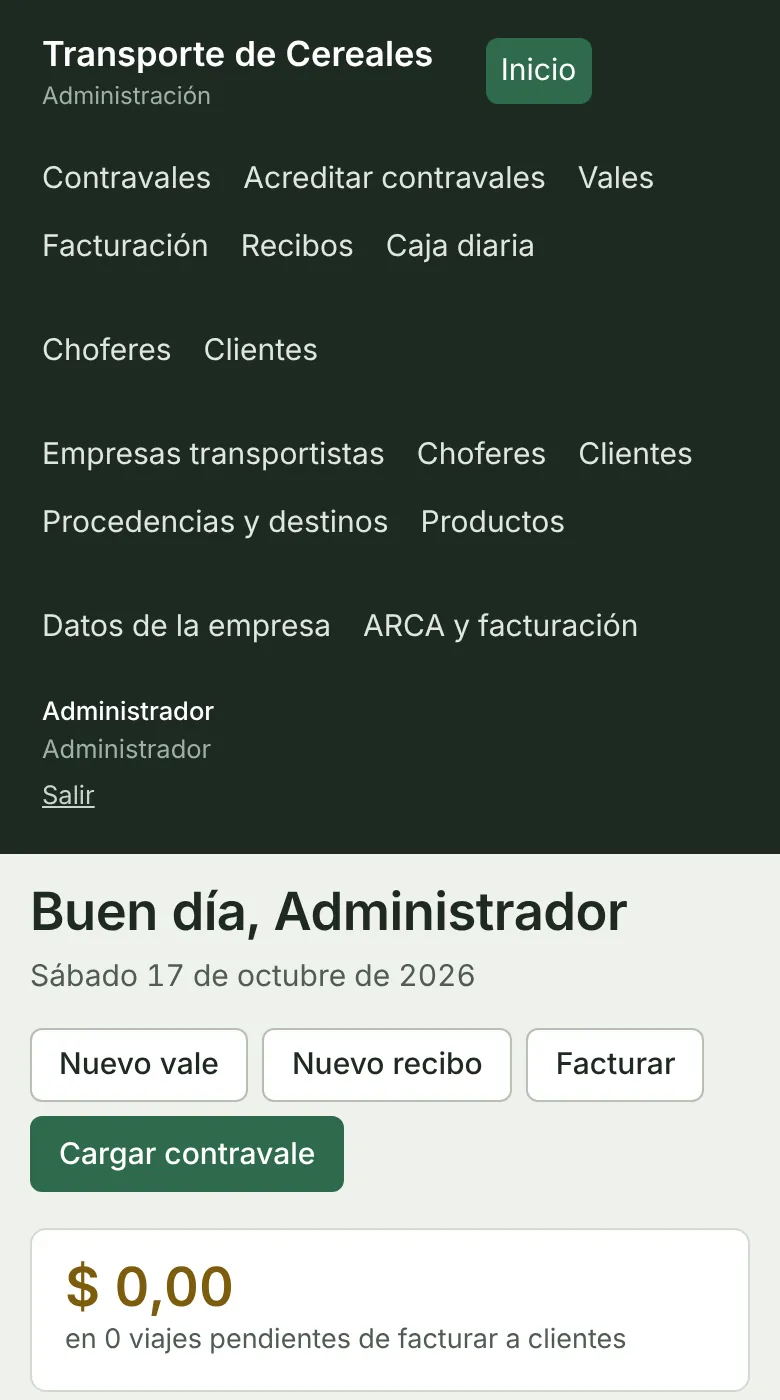
También en el celular
2Cómo se mueve un viaje
Cada viaje entra al sistema una sola vez, con su carta de porte dentro de un contravale. Desde ahí sigue dos caminos: uno para el chofer y otro para el cliente.
- Valeadelanto
- Contravalese le acredita
- Acreditartrae su factura
- NC por IVA
- Valespago del saldo
- Contravaleviaje pendiente
- Factura o remito
- Recibopago total o parcial
Las cuentas corrientes de los dos se arman solas con estos comprobantes. Los vales y recibos en efectivo pasan además por la caja diaria.
3Datos maestros
Se cargan una vez y después se proponen solos en cada comprobante. Están en el menú, bajo Datos.
Empresas transportistas
Cada chofer pertenece a una empresa. Las liquidaciones se hacen por chofer, pero las cuentas también se pueden ver agrupadas por empresa.
Choferes
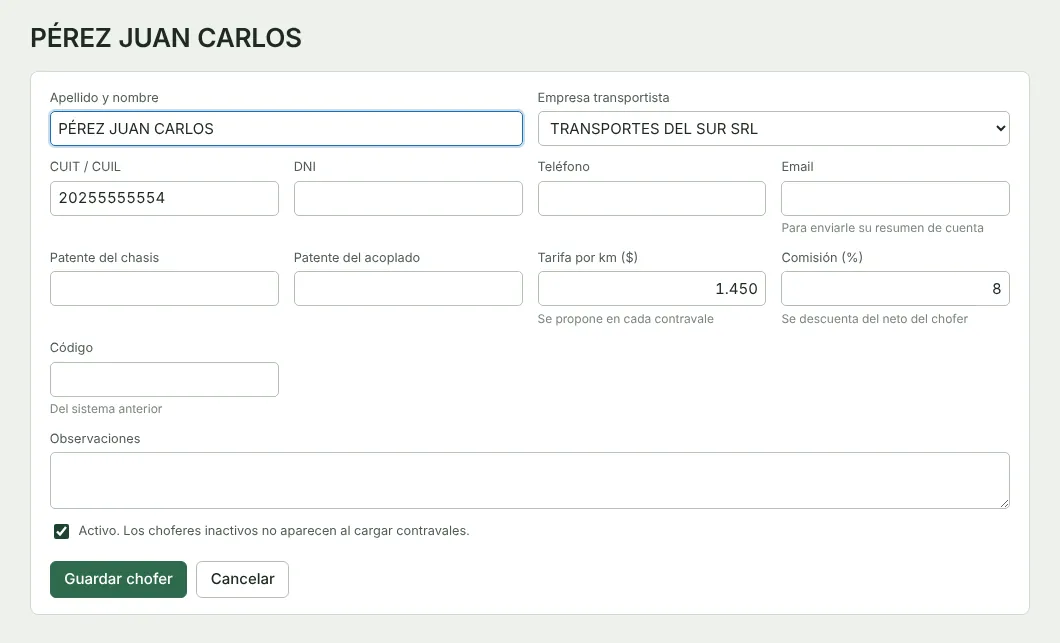
Lo más importante de la ficha son la Tarifa por km y la Comisión (%): se proponen en cada contravale y se pueden cambiar en el momento. El correo sirve para enviarle su resumen de cuenta. Un chofer que ya no trabaja se destilda como Activo y deja de aparecer al cargar contravales, sin perder su historia.
Clientes
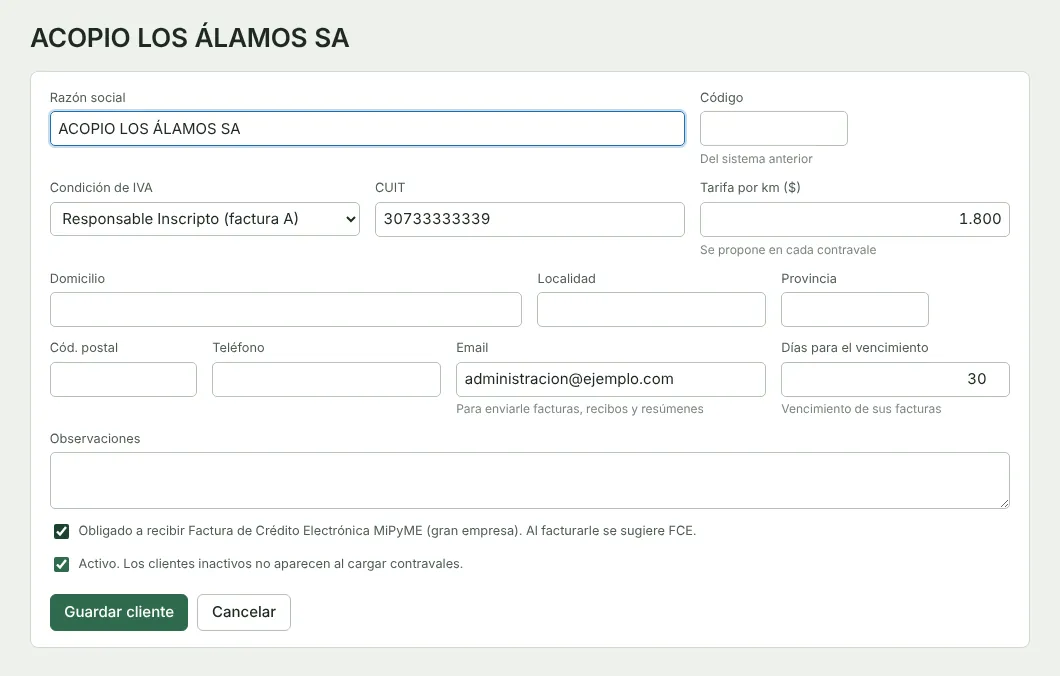
- Condición de IVA: define la letra de la factura. Responsable Inscripto y Monotributo reciben Factura A; Exento y Consumidor Final, Factura B.
- Tarifa por km: la que se le cobra al cliente, propuesta en cada carta de porte.
- Días para el vencimiento: con cuántos días vencen sus facturas.
- Obligado a recibir Factura de Crédito Electrónica MiPyME: para las grandes empresas. Al facturarle, el sistema sugiere FCE cuando el total supera el mínimo.
- Email: para enviarle facturas, recibos y resúmenes.
Procedencias, destinos y productos
No hace falta cargarlos de antemano: cuando escribís uno nuevo en un contravale, queda guardado y la próxima vez aparece como sugerencia. Desde el menú se pueden corregir los nombres.
4Choferes
Vales
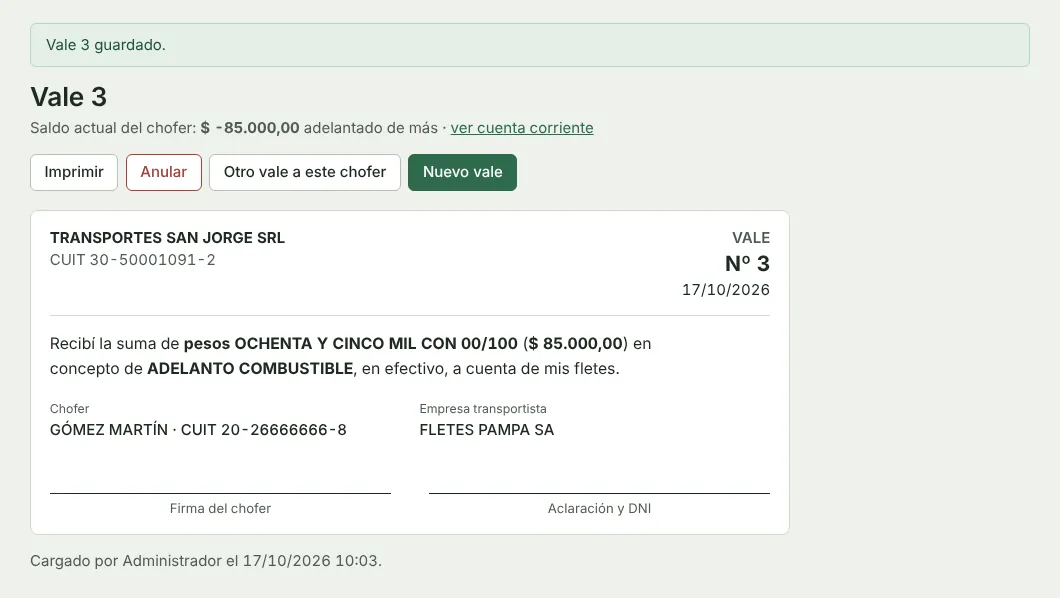
Un vale es un adelanto o un pago al chofer y se descuenta de su cuenta. Generalmente se hace uno antes del viaje y otros después, para ir pagando el saldo.
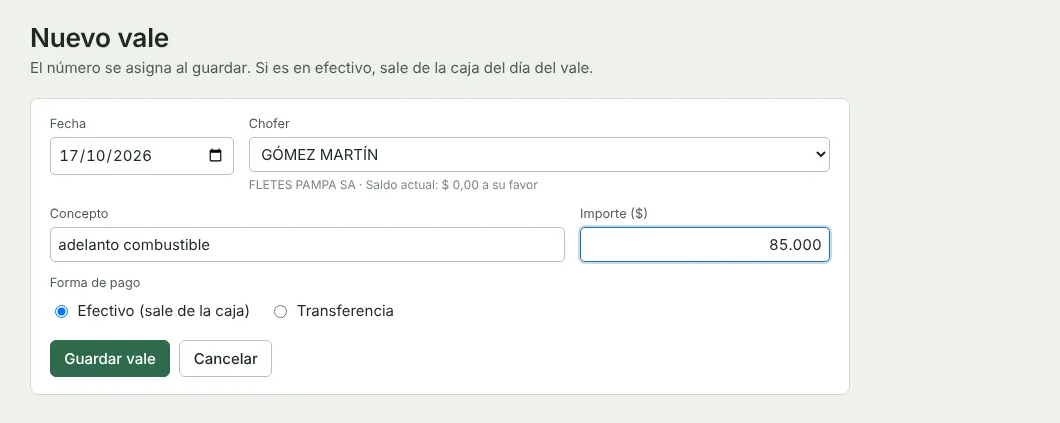
- Ir a Nuevo vale, desde el inicio o desde Vales.
- Elegir el chofer. Debajo aparecen su empresa y su saldo actual.
- Escribir el concepto y el importe, y elegir la forma de pago. Efectivo sale de la caja del día; Transferencia pide la referencia y no pasa por la caja.
- Guardar vale. El número se asigna solo y queda listo para imprimir y firmar.
Contravales
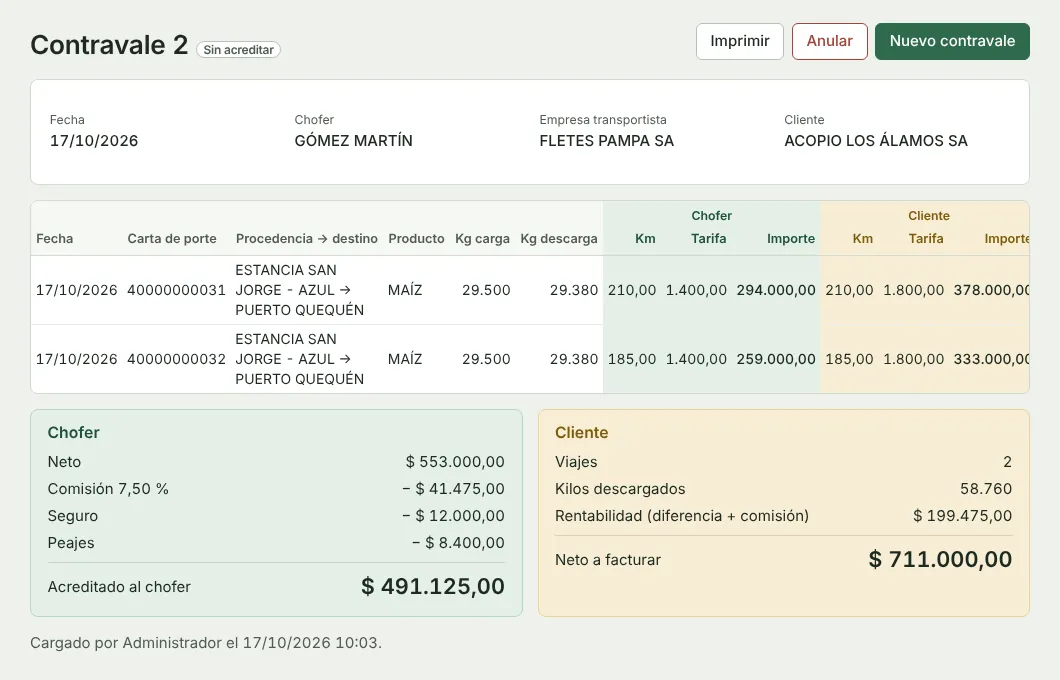
El contravale agrupa una o varias cartas de porte de un mismo chofer y un mismo cliente. Cada carta lleva los km y la tarifa del chofer y los km y la tarifa del cliente: el importe de cada lado es km × tarifa. Los kilos son solo informativos.
- En Cargar contravale, elegir el chofer y el cliente. Se proponen sus tarifas y la comisión del chofer.
- Completar la carta de porte: número, procedencia, destino, producto, kilos y km. Con Enter se pasa de un campo al otro. Al escribir los km del chofer se copian a los del cliente; si son distintos, se corrigen.
- En el último campo, Enter o Agregar carta la pasa a la grilla. Repetir con cada carta. Para corregir una, hacé clic en su número en la grilla.
- Completar Seguro y Peajes (se cargan a mano) y revisar la comisión.
- Guardar contravale. El total se acredita en la cuenta del chofer y los viajes quedan pendientes de facturar al cliente.
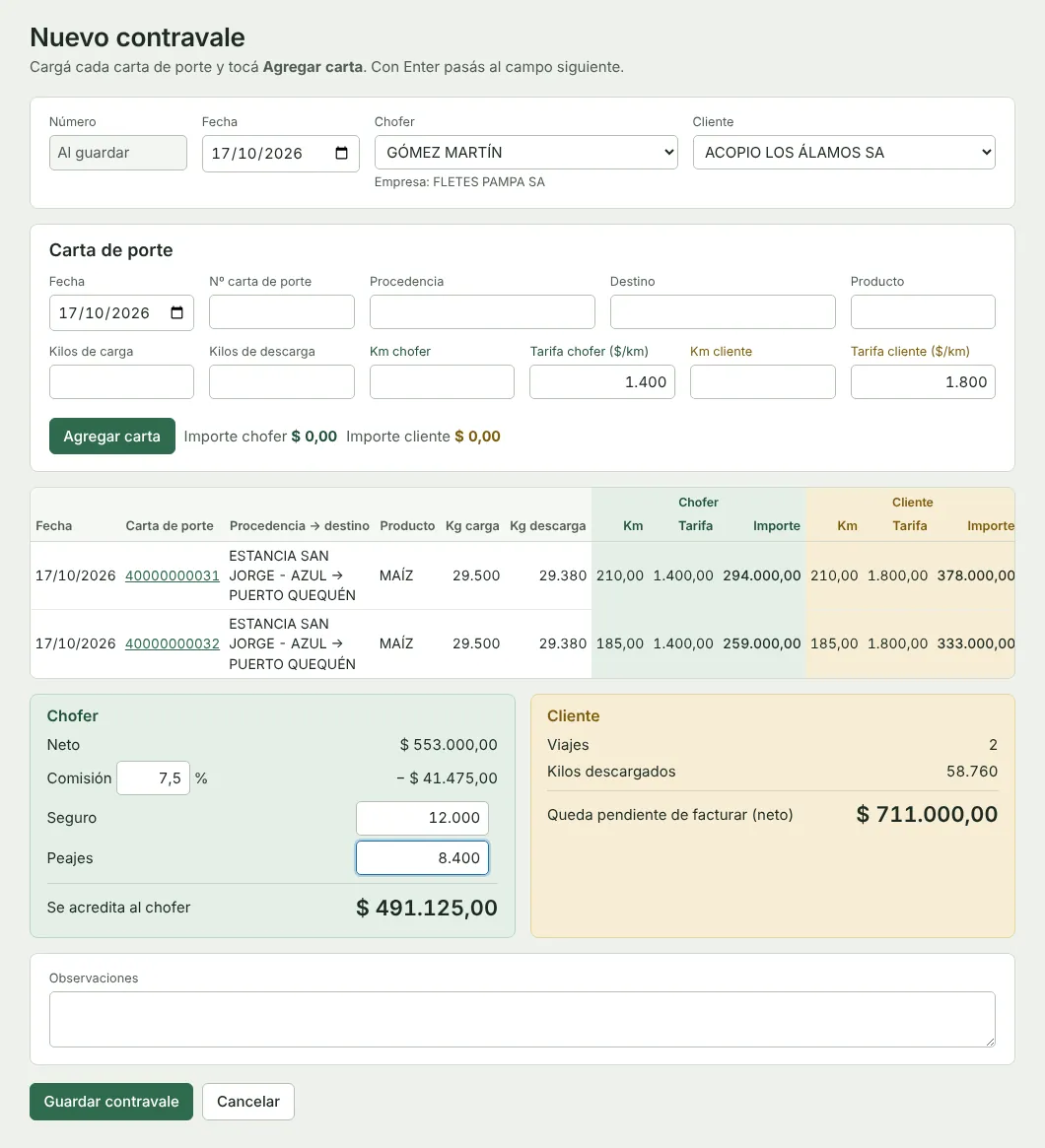
Así se calcula lo del chofer (ejemplo de la captura)
- Neto: 210 km + 185 km a $ 1.400
- $ 553.000,00
- Comisión 7,5 %
- − $ 41.475,00
- Seguro
- − $ 12.000,00
- Peajes
- − $ 8.400,00
- Se acredita al chofer
- $ 491.125,00
Al cliente se le factura solo el neto de su lado (en el ejemplo, 395 km a $ 1.800 = $ 711.000), sin comisión, seguro ni peajes.
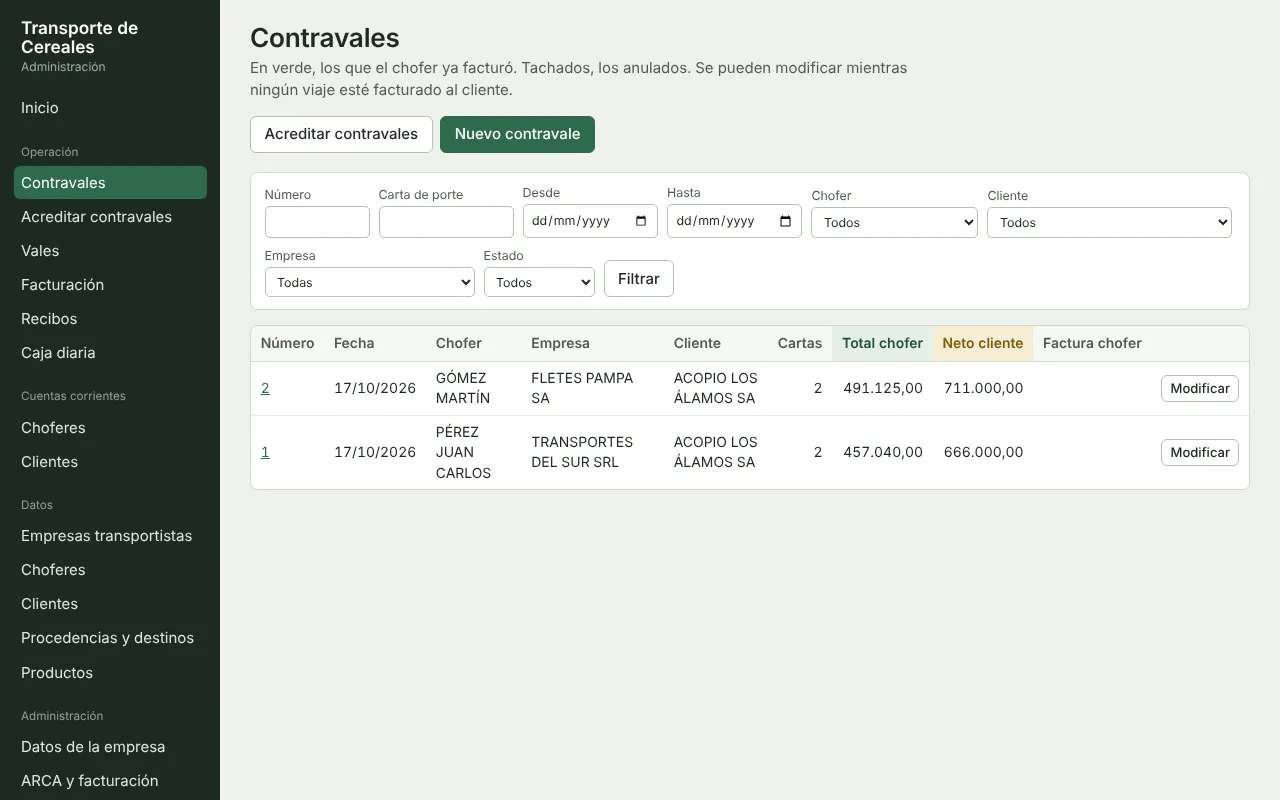
En Contravales está el listado con filtros por número, carta de porte, fechas, chofer, cliente y empresa. Los que el chofer ya facturó aparecen en verde.
Al abrir un contravale, quien tenga el permiso de ver la rentabilidad ve además la rentabilidad: la diferencia entre lo que se factura al cliente y lo que se paga al chofer, más la comisión.
Acreditar contravales
Cuando el chofer o su empresa traen la factura por sus viajes, se marcan los contravales que cubre. Es un control: no cambia importes, pero permite saber qué falta que el chofer facture.
- En Acreditar contravales, filtrar por chofer o por empresa.
- Marcar los contravales que cubre la factura. Abajo se ve cuántos marcaste y por qué total.
- Escribir el Nº de factura del chofer y tocar Acreditar los marcados. Pasan a verde.
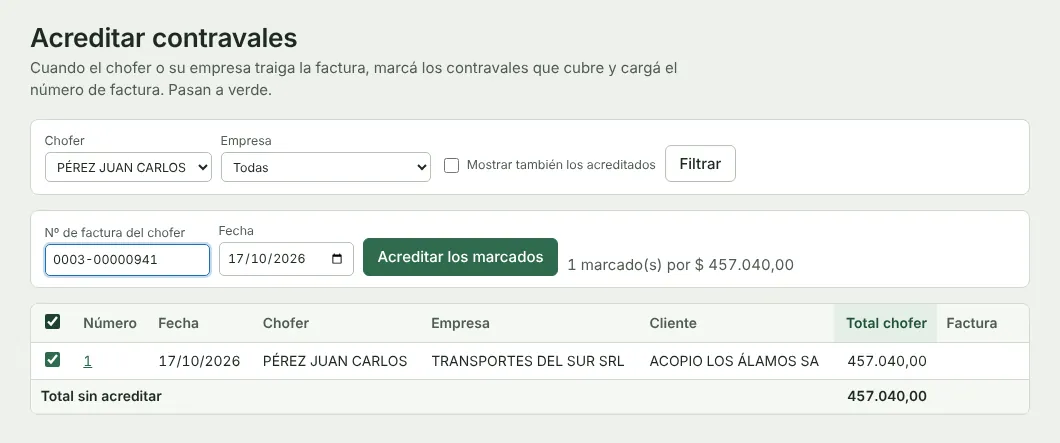
Si te equivocaste, tildá Mostrar también los acreditados y quitale la acreditación al contravale.
Nota de crédito por el IVA de la factura del chofer
Al terminar de acreditar, el sistema ofrece Cargar nota de crédito. Con el número de factura muestra los contravales acreditados con ella y calcula el 21 % del neto como ayuda. Usar este importe lo pasa al campo; revisá que coincida con la factura del chofer antes de guardar.
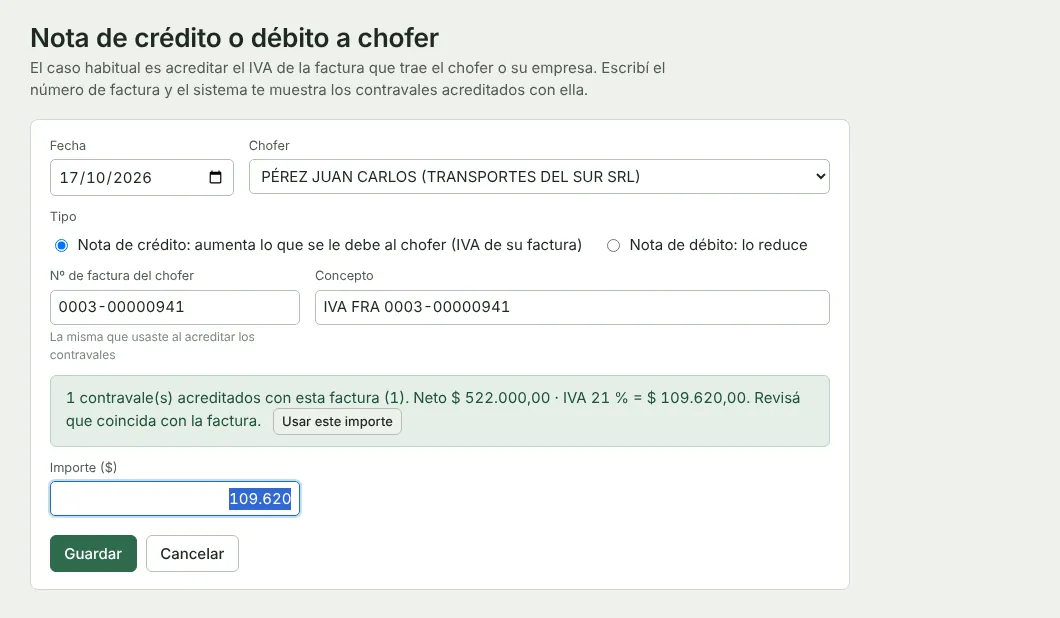
La nota de crédito aumenta lo que se le debe al chofer. En la misma pantalla se puede hacer una nota de débito, que lo reduce, para cualquier otro ajuste.
Cuenta corriente del chofer
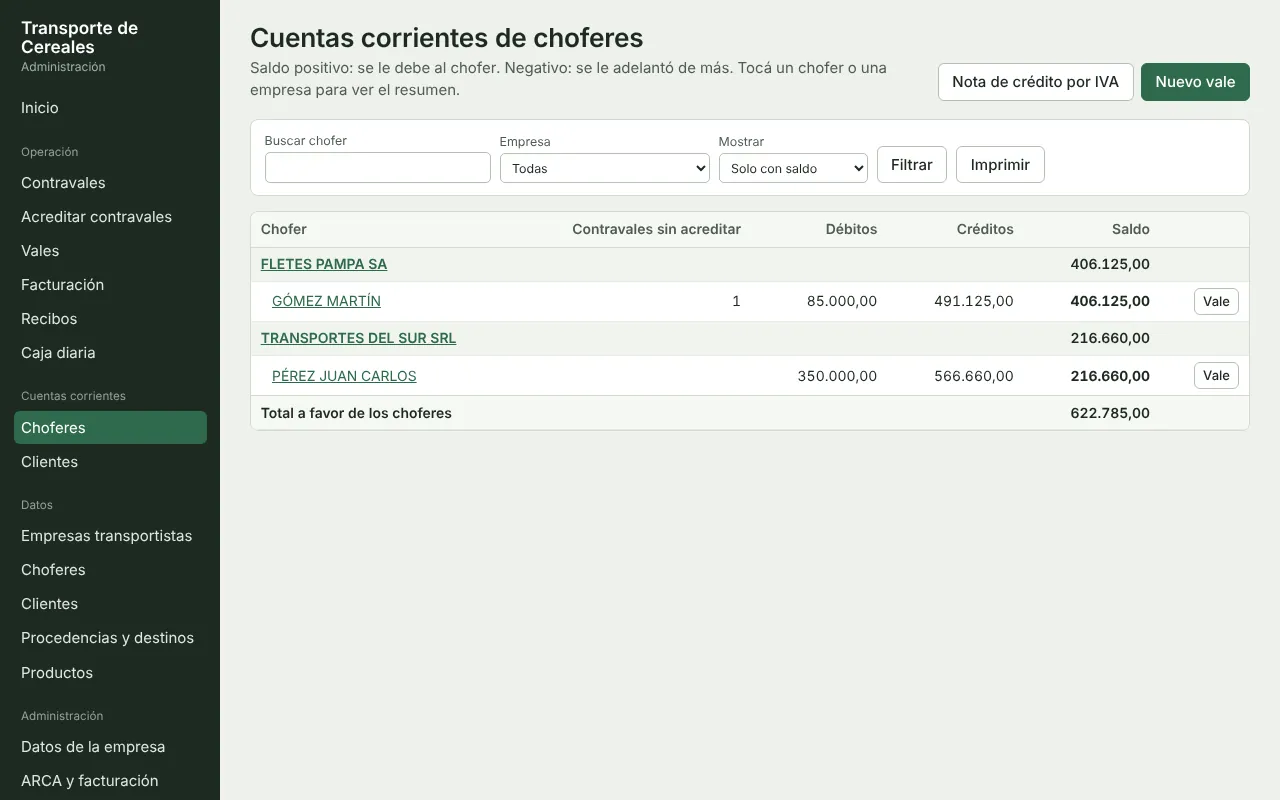
En Cuentas corrientes → Choferes están todos los saldos, agrupados por empresa. Un saldo positivo es lo que se le debe al chofer; uno negativo, lo que se le adelantó de más. También se ve cuántos contravales tiene sin acreditar.
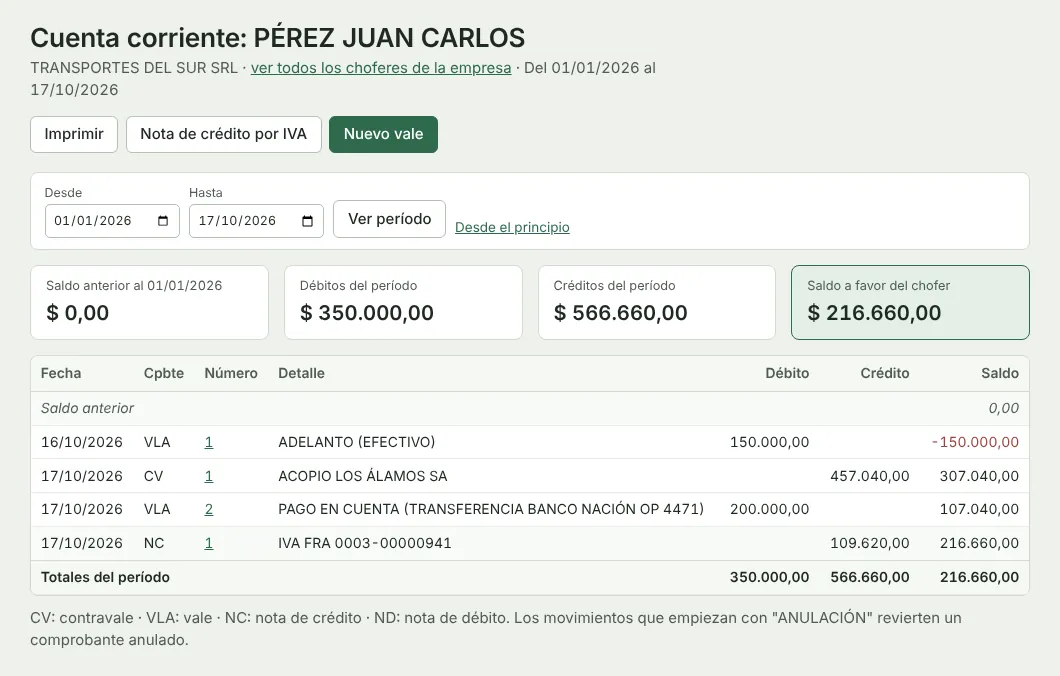
Tocando un chofer se abre su resumen, con la columna Débito (vales), Crédito (contravales y notas de crédito) y el saldo después de cada movimiento. Se puede elegir el período, imprimir y, tocando la empresa, ver a todos sus choferes juntos.
5Clientes
Facturar viajes
Una factura puede llevar todos los viajes pendientes de un cliente o solo algunos, aunque vengan de distintos contravales y choferes.
- En Facturar, elegir el cliente. En la lista se ve cuántos viajes pendientes tiene cada uno.
- Marcar los viajes a facturar.
- Elegir el documento: Factura electrónica (la letra A o B la pone el sistema según el cliente) o Remito (sin IVA, no va a ARCA).
- Elegir la alícuota de IVA (21 % o 10,5 %) y revisar la fecha y el vencimiento del pago.
- Revisar el total a la derecha y tocar Emitir factura. El sistema pide el CAE a ARCA y, si lo aprueba, la guarda.
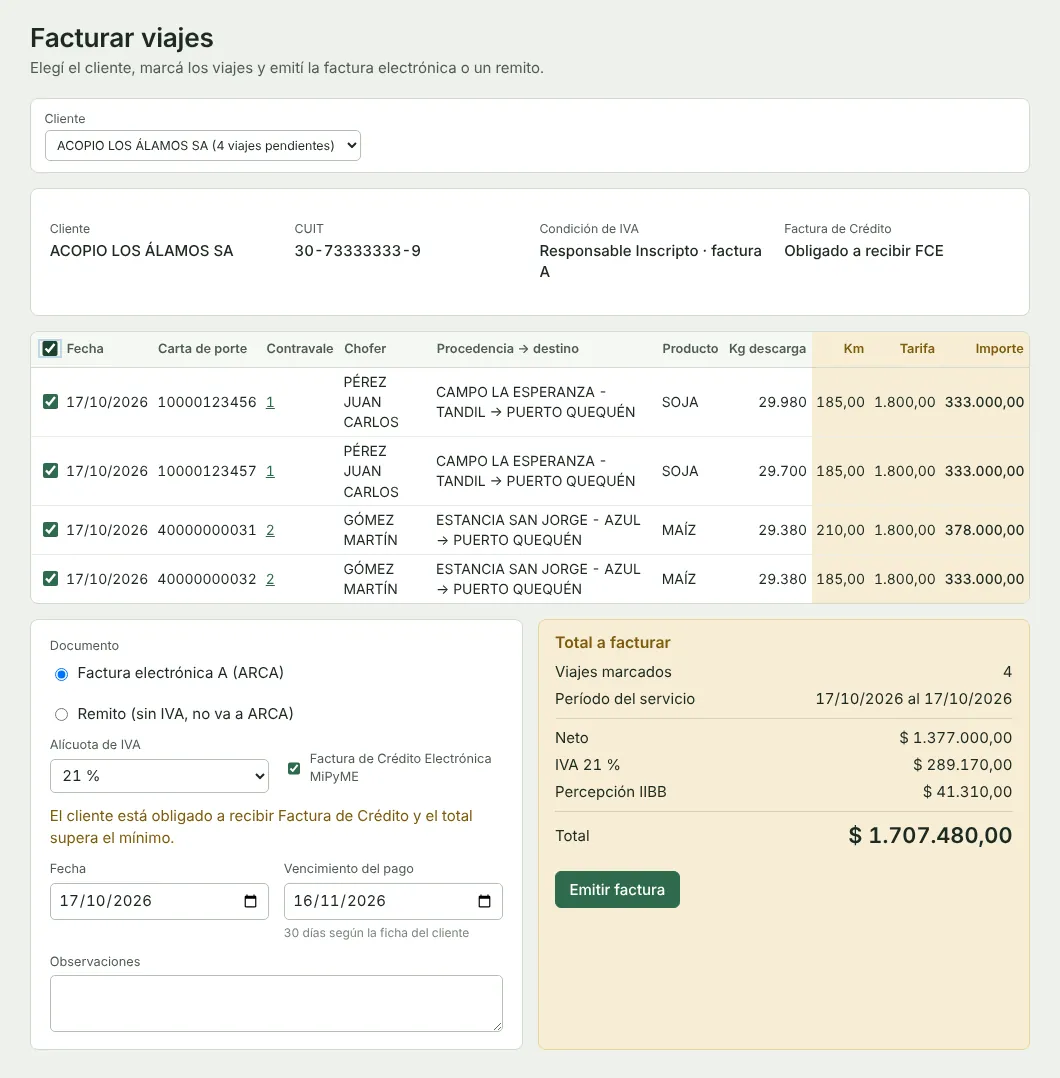
Así se arma el total (ejemplo de la captura)
- Neto: 4 viajes
- $ 1.377.000,00
- IVA 21 % sobre el neto
- $ 289.170,00
- Percepción IIBB 3 % sobre el neto
- $ 41.310,00
- Total
- $ 1.707.480,00
- Percepción de IIBB: se suma solo si la empresa es agente de percepción y el neto supera el mínimo configurado.
- Factura de Crédito Electrónica MiPyME: si el cliente está obligado y el total supera el mínimo, la casilla aparece tildada sola. Lleva el CBU de la empresa y el vencimiento del pago.
- Fecha: ARCA acepta hasta 10 días antes o después de hoy. En Factura de Crédito, hasta 5 días antes y 1 después.
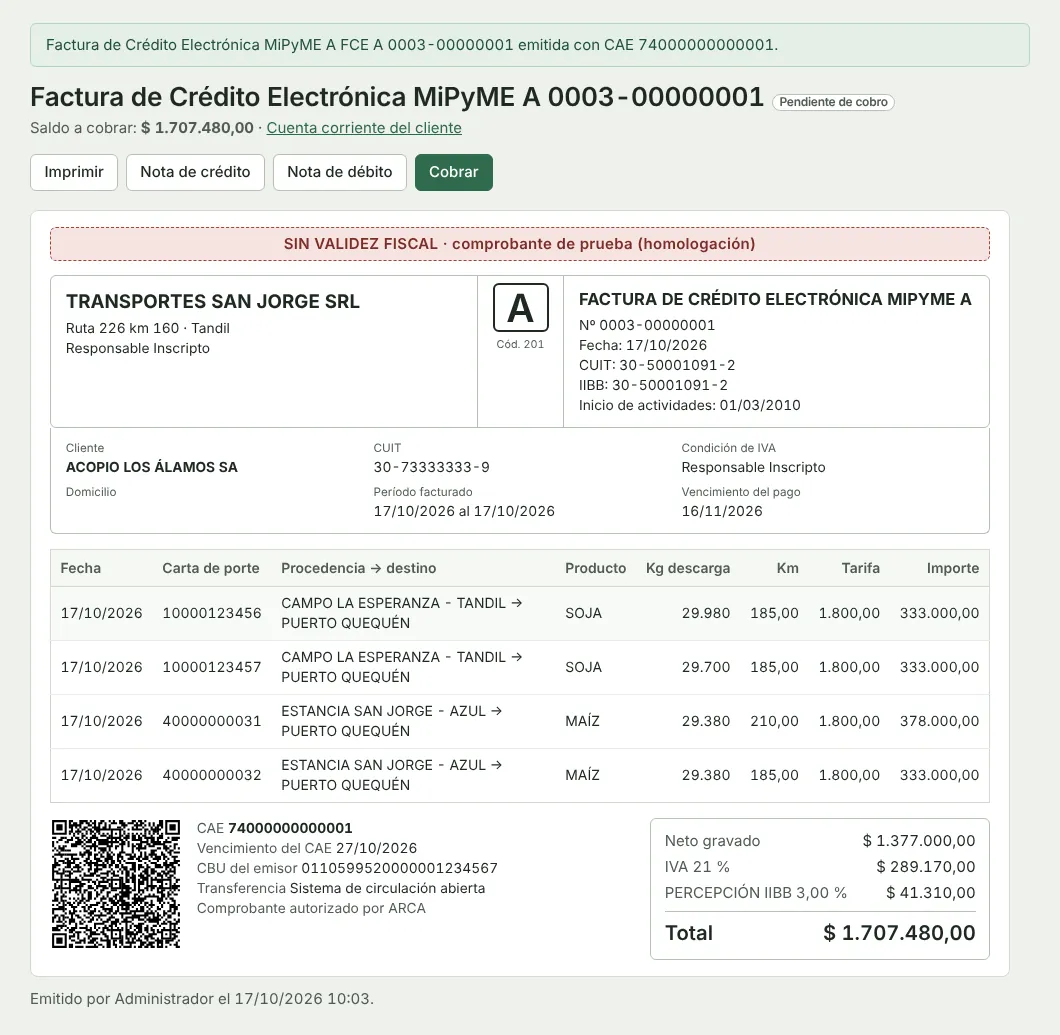
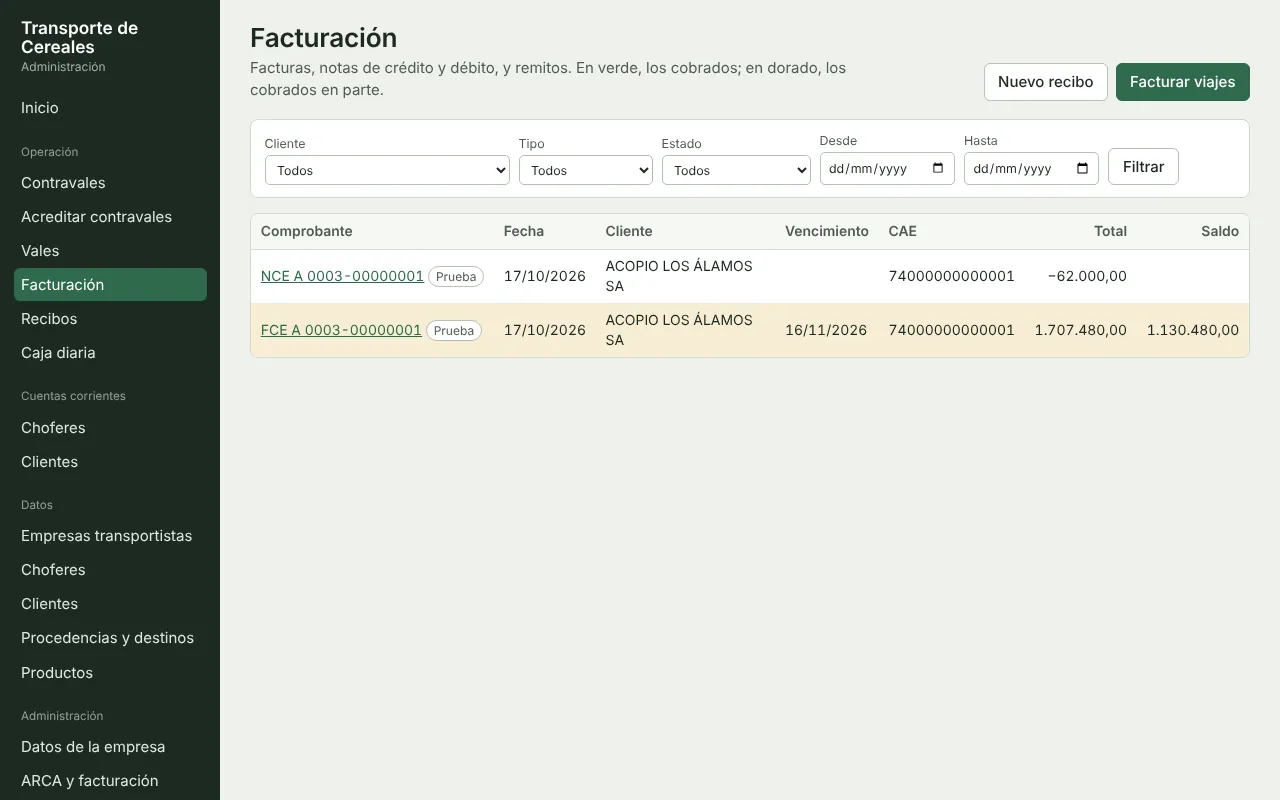
Desde la factura se puede Imprimir, hacer una Nota de crédito o una Nota de débito, o Cobrar. El listado de Facturación muestra en verde lo cobrado y en dorado lo cobrado en parte.
Notas de crédito y débito
Las facturas no se anulan: se corrigen con una nota de crédito, que también va a ARCA. Desde la factura, Nota de crédito ofrece dos opciones:
- Anular la factura completa: los viajes vuelven a quedar pendientes de facturar y se pueden facturar de nuevo o corregir el contravale.
- Por un importe: para una bonificación o una diferencia de tarifa. Se escribe el neto y el sistema le suma el IVA de la factura y, si corresponde, la percepción.
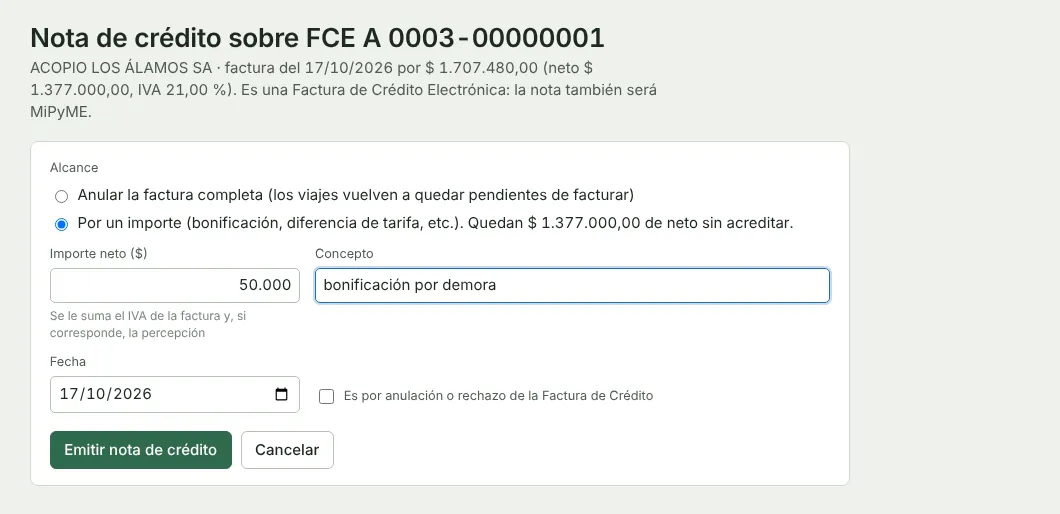
Si la factura era de crédito MiPyME, la nota también lo es. Tildá Es por anulación o rechazo de la Factura de Crédito cuando el cliente la rechazó. La nota de débito funciona igual, por un importe.
Los remitos sí se anulan, porque no pasan por ARCA: lo hace quien tenga el permiso de anular remitos, desde el remito, siempre que no tenga cobros aplicados. Sus viajes vuelven a quedar pendientes.
Recibos
- En Nuevo recibo (o Cobrar desde una factura), elegir el cliente. Se ve el saldo de su cuenta.
- Cargar las formas de cobro: efectivo, transferencia, cheque o retención (Ganancias, IIBB, IVA o SUSS). Con Agregar forma de cobro se suman más líneas.
- En Comprobantes a cancelar, escribir cuánto se aplica a cada factura, o tocar Aplicar automáticamente, del más viejo al más nuevo.
- Revisar el cuadro de la derecha y tocar Guardar recibo.
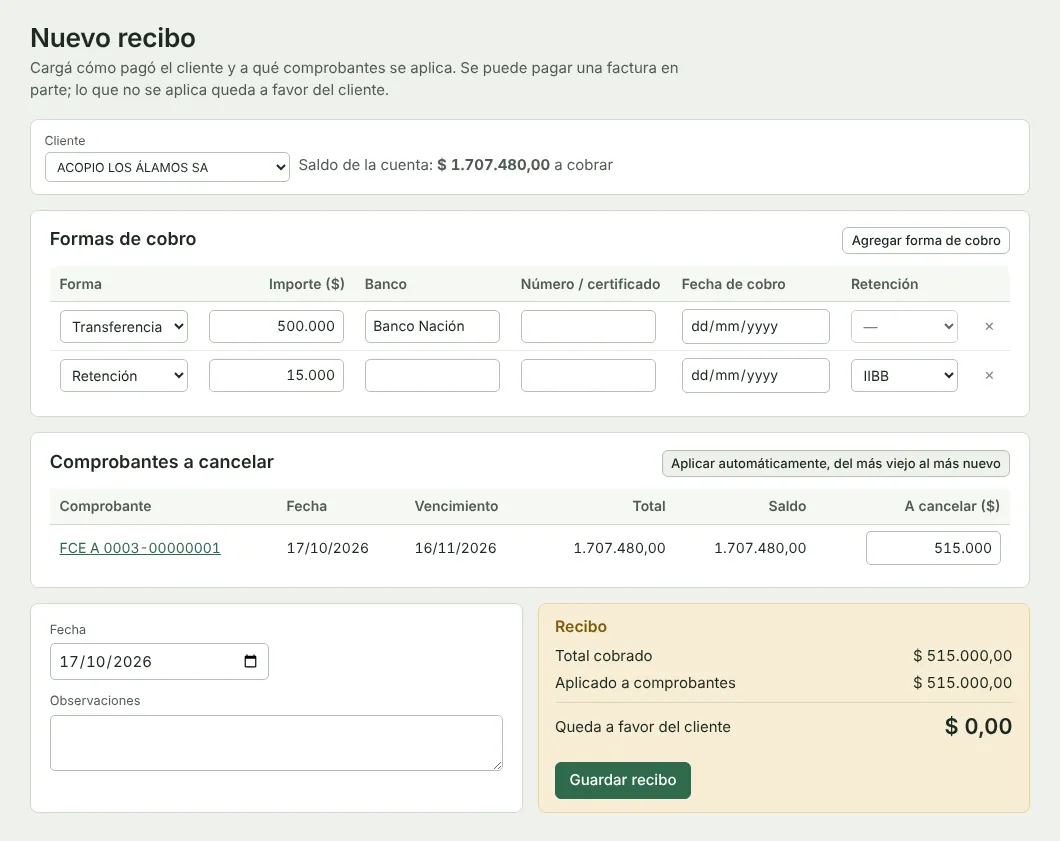
- Pago parcial: si se aplica menos que el saldo, la factura queda Parcial (en dorado) con lo que falta.
- Pago de más o a cuenta: lo que no se aplica queda a favor del cliente. Después se aplica a una factura desde el mismo recibo.
- Efectivo: entra solo a la caja del día.
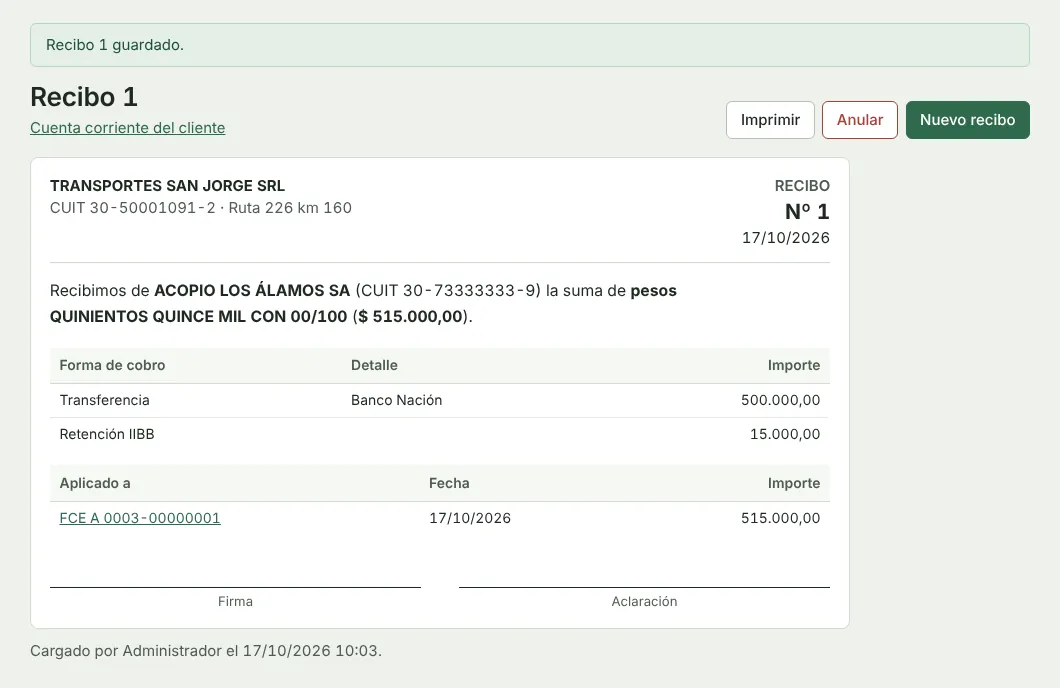
Cuenta corriente del cliente
En Cuentas corrientes → Clientes se ven todos los saldos, con lo vencido aparte. El resumen de cada cliente tiene dos partes:
- Comprobantes: las facturas con saldo y su estado (Pendiente, Parcial o Cobrada, y si está vencida).
- Movimientos: facturas en Débito; recibos y notas de crédito en Crédito; y el saldo.
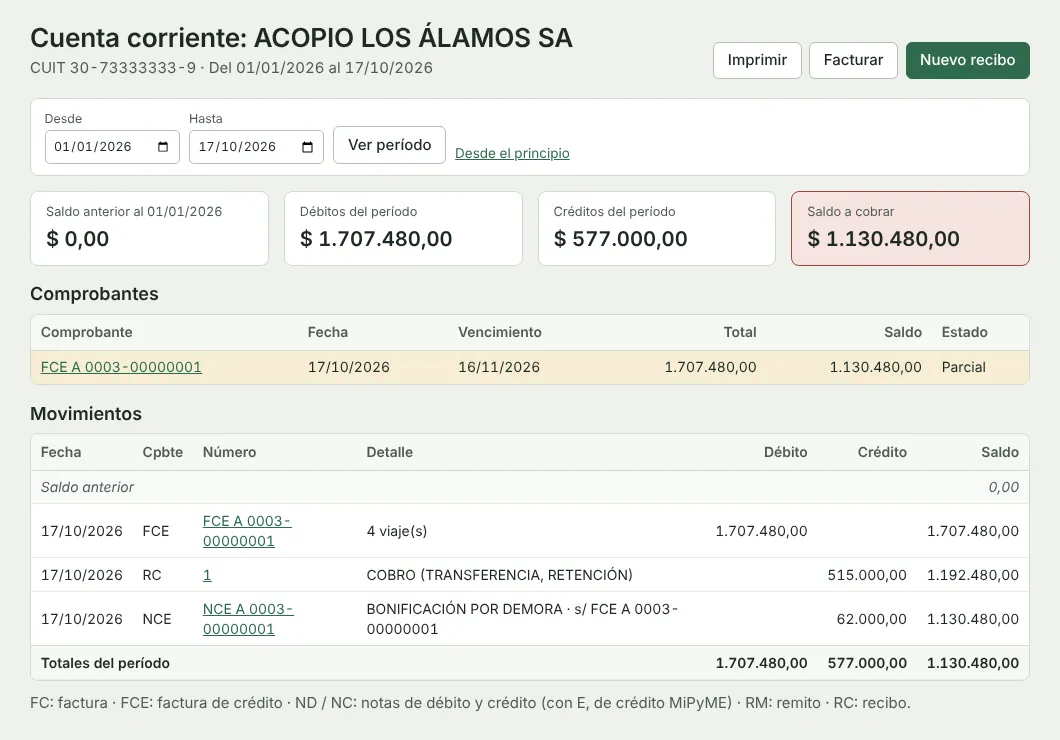
Si el cliente tiene plata a favor sin aplicar, aparece un aviso con el recibo correspondiente.
6Caja diaria
La caja registra solo el efectivo. Hay una por día y su saldo inicial es todo lo acumulado en los días anteriores.
- Los vales en efectivo salen solos; los recibos en efectivo entran solos.
- Para todo lo demás (retiro del banco, pago de un flete, gastos de librería) se usa el movimiento manual: ingreso o egreso, concepto e importe.
- Para empezar a usar la caja por primera vez, cargá un ingreso manual con el efectivo que hay, con el concepto "SALDO INICIAL".
- Las transferencias no pasan por la caja.
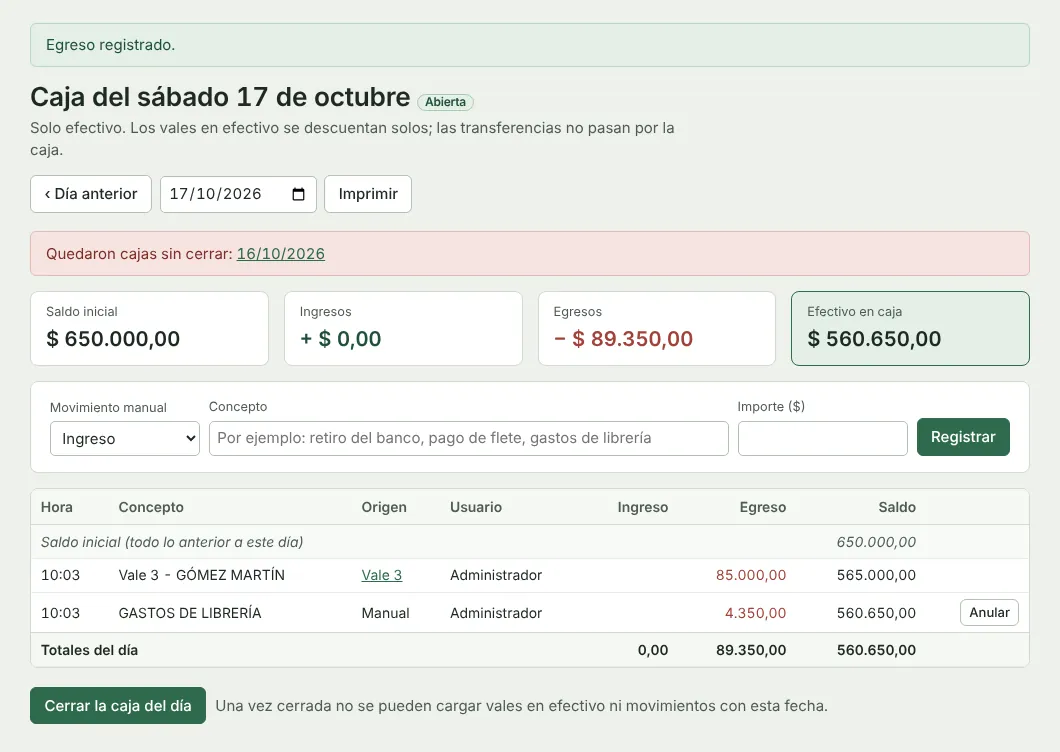
Al terminar el día, Cerrar la caja del día. Una caja cerrada no acepta vales en efectivo ni movimientos con esa fecha; solo la reabre quien tenga ese permiso. Si quedó alguna caja sin cerrar, aparece un aviso arriba con la fecha. Con Día anterior o la fecha se consultan otros días.
7Administración y ARCA
Cada pantalla de este menú tiene su propio permiso; normalmente solo las ve el perfil Administrador.
Datos de la empresa
Razón social, CUIT, condición de IVA, Ingresos Brutos, inicio de actividades y domicilio. Aparecen en vales, facturas y recibos, así que conviene completarlos antes de facturar.
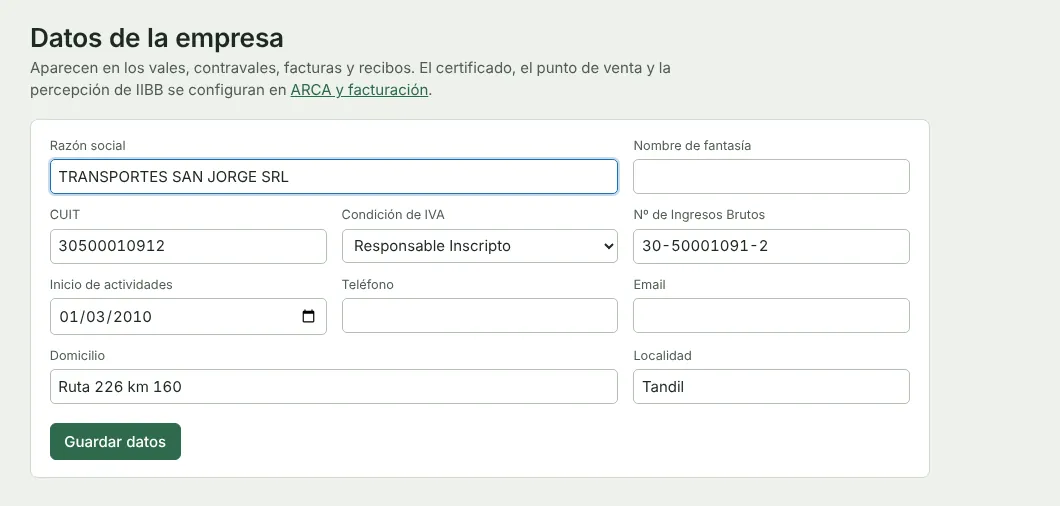
ARCA y facturación
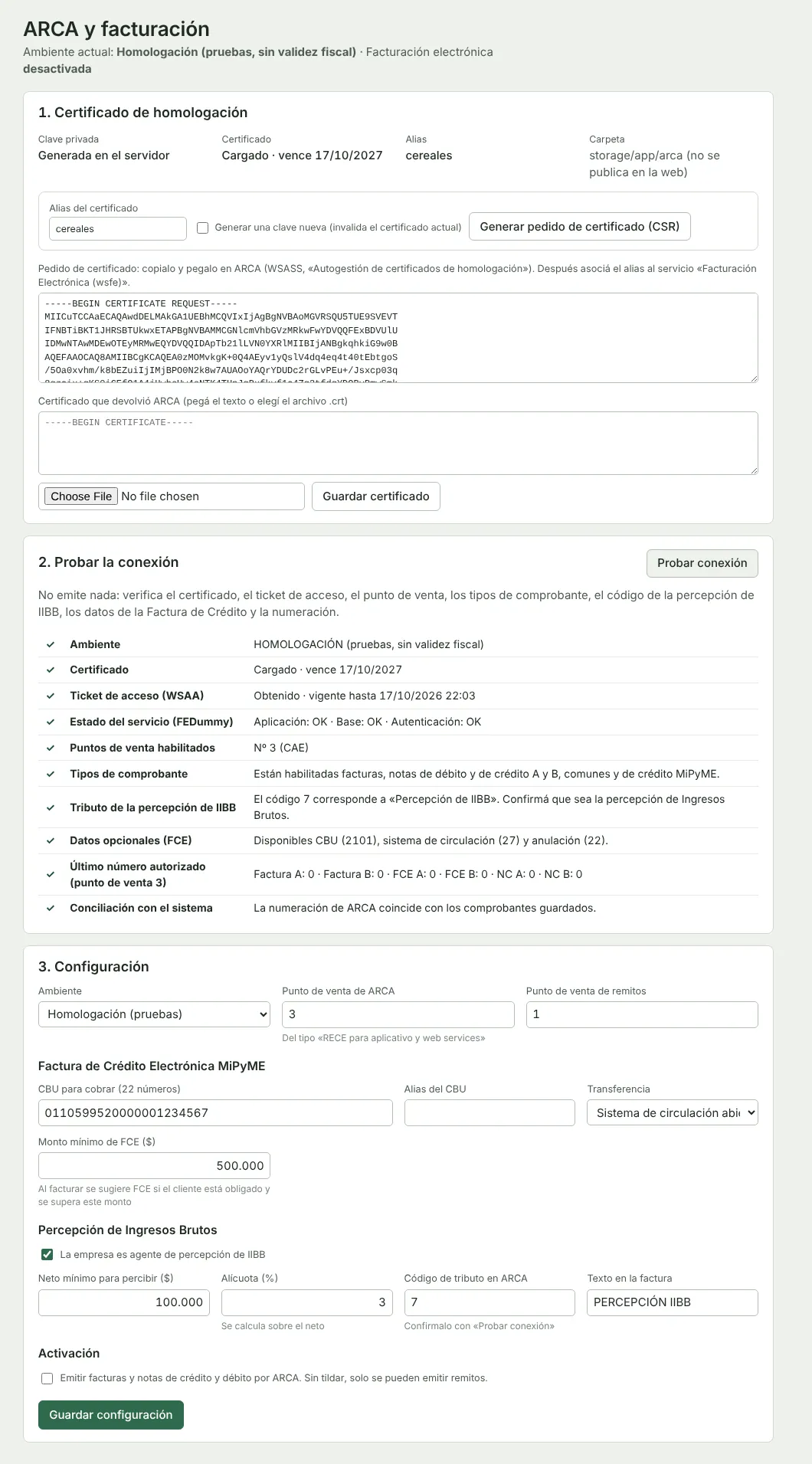
La pantalla está dividida en tres pasos.
- Certificado. Se escribe un alias y se toca Generar pedido de certificado (CSR). Ese pedido se pega en ARCA, que devuelve el certificado; el certificado se pega acá (o se elige el archivo .crt) y se toca Guardar certificado.
- Probar la conexión. No emite nada: revisa el certificado, el acceso, el punto de venta, los tipos de comprobante, la percepción y la numeración. Todos los pasos tienen que quedar con ✓.
- Configuración. Punto de venta, CBU para Factura de Crédito, monto mínimo de FCE y percepción de IIBB (si es agente, el neto mínimo y la alícuota). Al final se tilda Emitir facturas y notas por ARCA y se guarda.
Cómo se obtiene el certificado en ARCA
Para el ambiente de homologación (pruebas):
- Entrar a arca.gob.ar con clave fiscal y abrir WSASS – Autogestión Certificados Homologación. Si no figura, se agrega desde el Administrador de Relaciones de Clave Fiscal (Adherir servicio → ARCA → Servicios interactivos).
- Nuevo certificado: nombre simbólico igual al alias del sistema, el CUIT de la empresa y el pedido pegado completo (desde
BEGIN CERTIFICATE REQUESThastaEND CERTIFICATE REQUEST). Tocar Crear DN y obtener certificado. - Copiar el texto que aparece, que empieza con
-----BEGIN CERTIFICATE-----, o guardarlo como archivo .crt. - Crear autorización a servicio: el mismo nombre, el CUIT de la empresa y el servicio wsfe – Facturación Electrónica.
- Volver al sistema, pegar el certificado y probar la conexión.
Para producción el trámite es el mismo pero en Administración de Certificados Digitales, y el punto de venta tiene que ser del tipo "RECE para aplicativo y web services". El sistema no deja pasar a producción si quedaron facturas de prueba.
8Usuarios, perfiles y auditoría
Usuarios
En Administración → Usuarios se ve cada persona con su perfil, su estado y su último ingreso. Cada uno tiene que entrar con su propio usuario: así la auditoría dice quién hizo cada cosa.
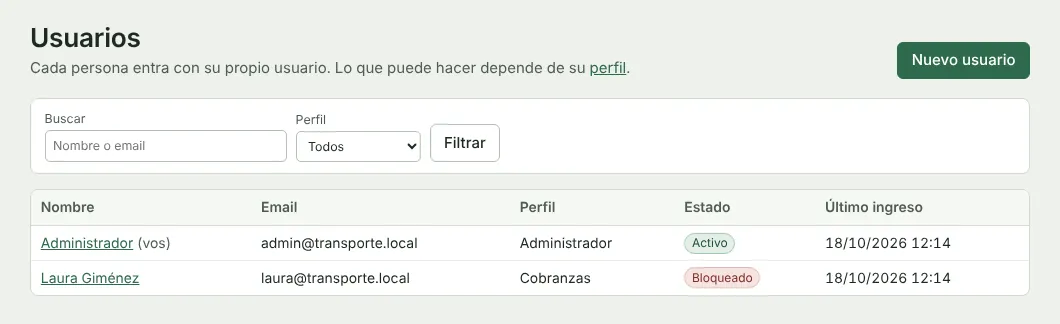
- Nuevo usuario: nombre, email (con el que ingresa), perfil y una contraseña provisoria.
- Pasale la contraseña provisoria a la persona. En su primer ingreso el sistema le pide elegir una propia.
- Restablecer la contraseña: desde el usuario, para cuando se la olvidó. También lo desbloquea y cierra las sesiones que tenga abiertas.
- Desbloquear ahora: aparece cuando quedó bloqueado por intentos fallidos.
- Activo: destildarlo deja afuera al usuario en el próximo clic, sin perder lo que cargó. Nadie puede desactivarse a sí mismo, y siempre tiene que quedar al menos un Administrador activo.
Perfiles y permisos
En Administración → Perfiles y permisos se elige qué puede hacer cada perfil, con casillas agrupadas por tema. La casilla del título marca o desmarca el grupo entero. Los cambios valen para todos los usuarios del perfil desde su próximo clic.
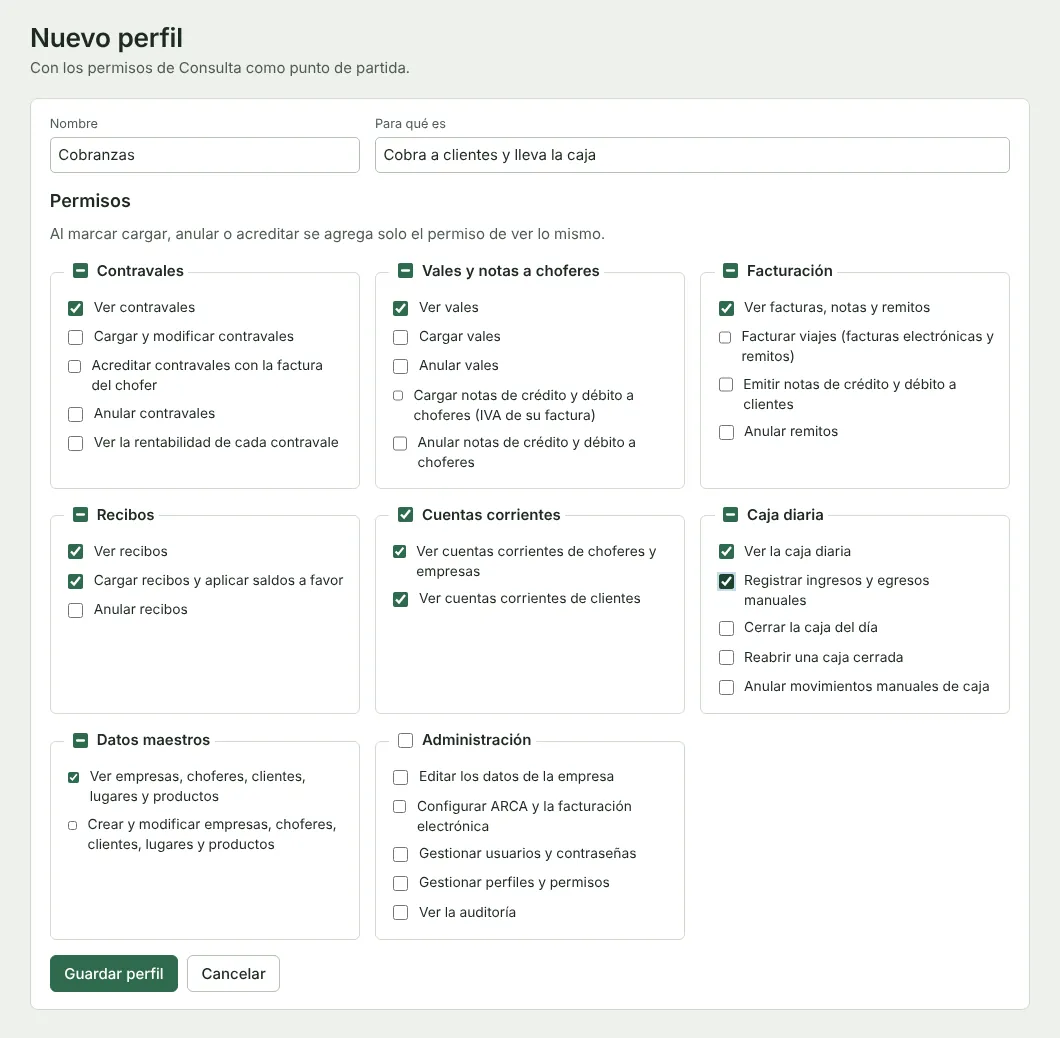
- Al marcar cargar, anular o acreditar algo, se agrega solo el permiso de verlo.
- El perfil Administrador tiene todo, siempre, y no se puede recortar.
- Los perfiles que vienen con el sistema no se eliminan. Uno creado a mano se elimina solo si no tiene usuarios.
Lo que no está permitido directamente no aparece: ni en el menú, ni en la pantalla de inicio, ni como botón. Si alguien entra igual a una dirección sin permiso, ve el aviso "No tenés permiso para esto".
Auditoría
En Administración → Auditoría queda todo lo que pasa en el sistema, con fecha, hora, usuario y computadora:
- Altas, modificaciones y anulaciones de contravales, vales, facturas, recibos, caja, choferes, clientes y demás, con el valor anterior tachado y el nuevo en verde en cada campo que cambió.
- Ingresos y salidas, ingresos fallidos, bloqueos y desbloqueos.
- Usuarios creados o modificados, contraseñas restablecidas o cambiadas (nunca la contraseña en sí) y cambios de permisos, con qué se agregó y qué se quitó.
- Pedidos de certificado y certificados de ARCA guardados o rechazados.
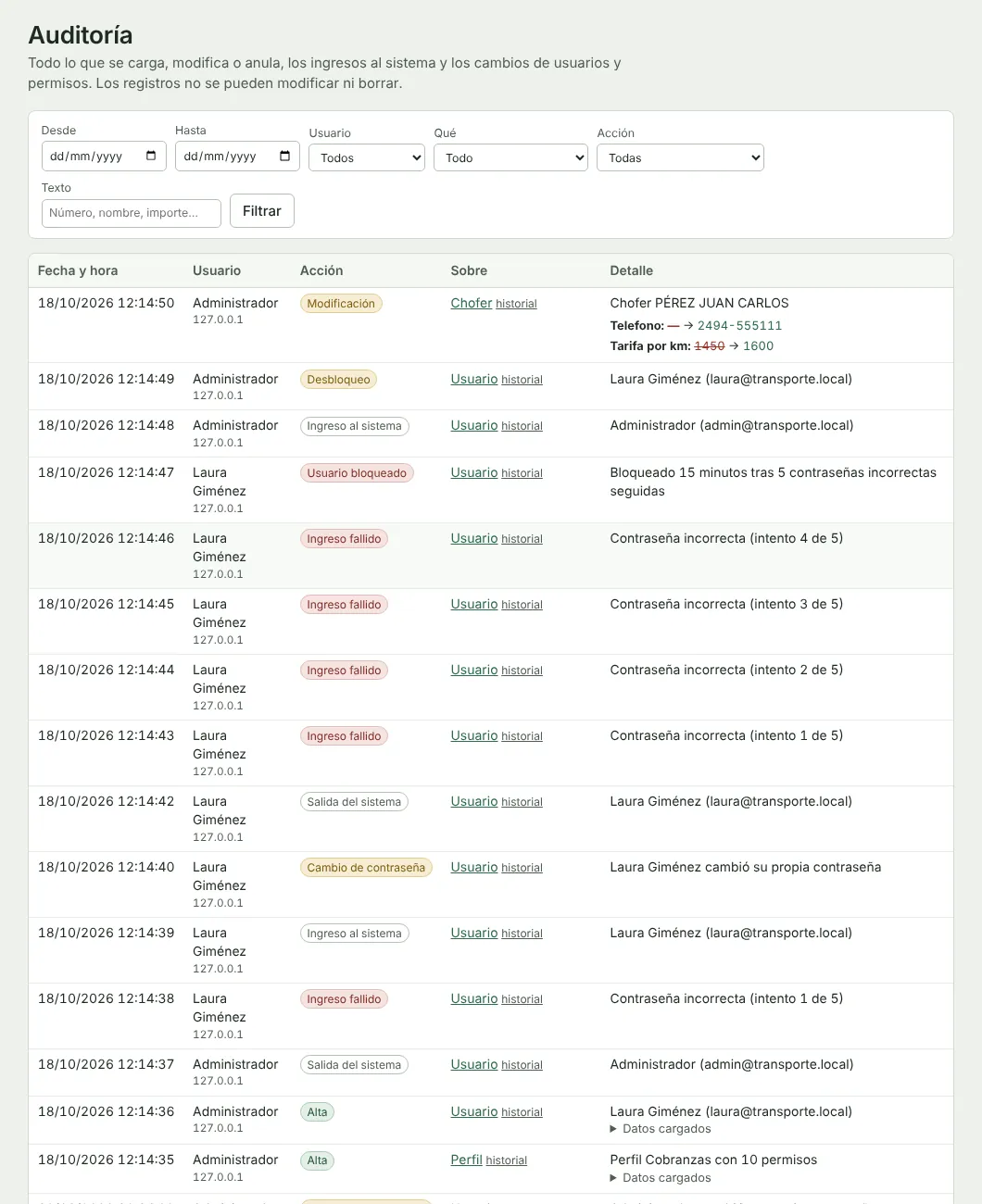
Se filtra por fechas, usuario, tipo de registro, acción y texto (un número de carta de porte, un nombre, un importe). Cada fila tiene el enlace historial, que muestra todo lo que le pasó a ese registro. El mismo historial se abre con Ver historial de cambios desde un contravale, vale, factura, recibo, chofer, cliente o empresa.
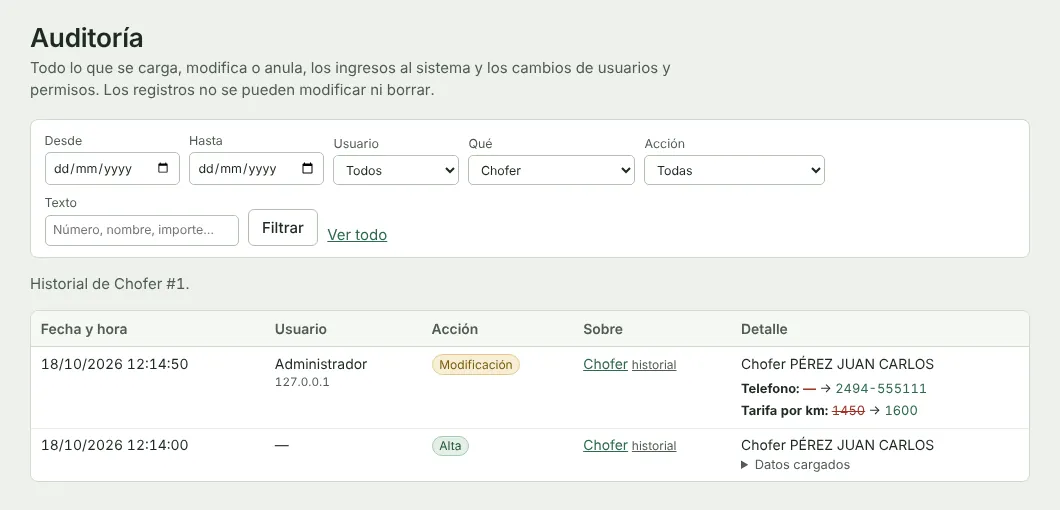
Los registros de auditoría no se pueden modificar ni borrar desde el sistema.
9Preguntas frecuentes
Aparece "La pantalla estuvo abierta mucho tiempo y la sesión venció"
Por seguridad, un formulario abierto durante mucho tiempo deja de valer. Volvé a cargar la página (o a ingresar) y repetí la carga.
No me deja modificar un contravale
Alguno de sus viajes ya está facturado al cliente. Hacé primero la nota de crédito por la factura completa: los viajes vuelven a pendientes y el contravale se puede modificar.
No veo el botón Anular
Tu perfil no tiene el permiso de anular ese comprobante. Pedile a alguien que lo tenga, o a un administrador que te lo habilite en Perfiles y permisos. Queda registrado quién anuló y cuándo.
Me olvidé la contraseña
Un administrador te carga una provisoria desde Usuarios (Restablecer la contraseña). Al ingresar con ella, el sistema te pide elegir una nueva.
Dice que el usuario quedó bloqueado
Pasa después de cinco contraseñas incorrectas seguidas. Se desbloquea solo a los 15 minutos, o antes si un administrador toca Desbloquear ahora en tu usuario.
Aparece "No tenés permiso para esto"
La pantalla o la acción no está incluida en tu perfil. En Mi cuenta ves la lista de lo que podés hacer.
Me equivoqué en una factura electrónica
Una factura con CAE no se puede borrar ni modificar. Se corrige con una nota de crédito, por el total o por la diferencia, y si hace falta se emite una factura nueva.
No puedo cargar un vale en efectivo de ayer
La caja de ese día ya está cerrada. Quien tenga el permiso de reabrir la caja lo hace desde Caja diaria, o se carga con la fecha de hoy.
¿Se puede borrar algo?
No. Los comprobantes se anulan y la anulación genera un movimiento inverso en la cuenta corriente, para que siempre se pueda reconstruir qué pasó. Cada comprobante muestra quién lo cargó y cuándo.
¿Qué factura le corresponde a un monotributista?
Factura A, como a los responsables inscriptos; es lo que exige ARCA. A los exentos y consumidores finales, Factura B.
10Siglas
| Sigla | Significa |
|---|---|
| CV | Contravale |
| VLA | Vale |
| FC | Factura |
| FCE | Factura de Crédito Electrónica MiPyME |
| NC / ND | Nota de crédito / nota de débito (NCE y NDE: de crédito MiPyME) |
| RM | Remito |
| RC | Recibo |
| CAE | Código de autorización que da ARCA a cada factura electrónica |
| CSR | Pedido de certificado que se presenta en ARCA |
| Homologación | Ambiente de pruebas de ARCA: los comprobantes no tienen validez fiscal |
Las capturas usan datos de demostración. Los nombres, CUIT e importes son ficticios.